tutorials
Google 表格中的 Gemini:在分享前用已知结果验证公式
插入不等于已验证。在 Google 表格中用 Gemini 生成公式后,先用一个你已知结果的小样本进行核对,再分享文件。
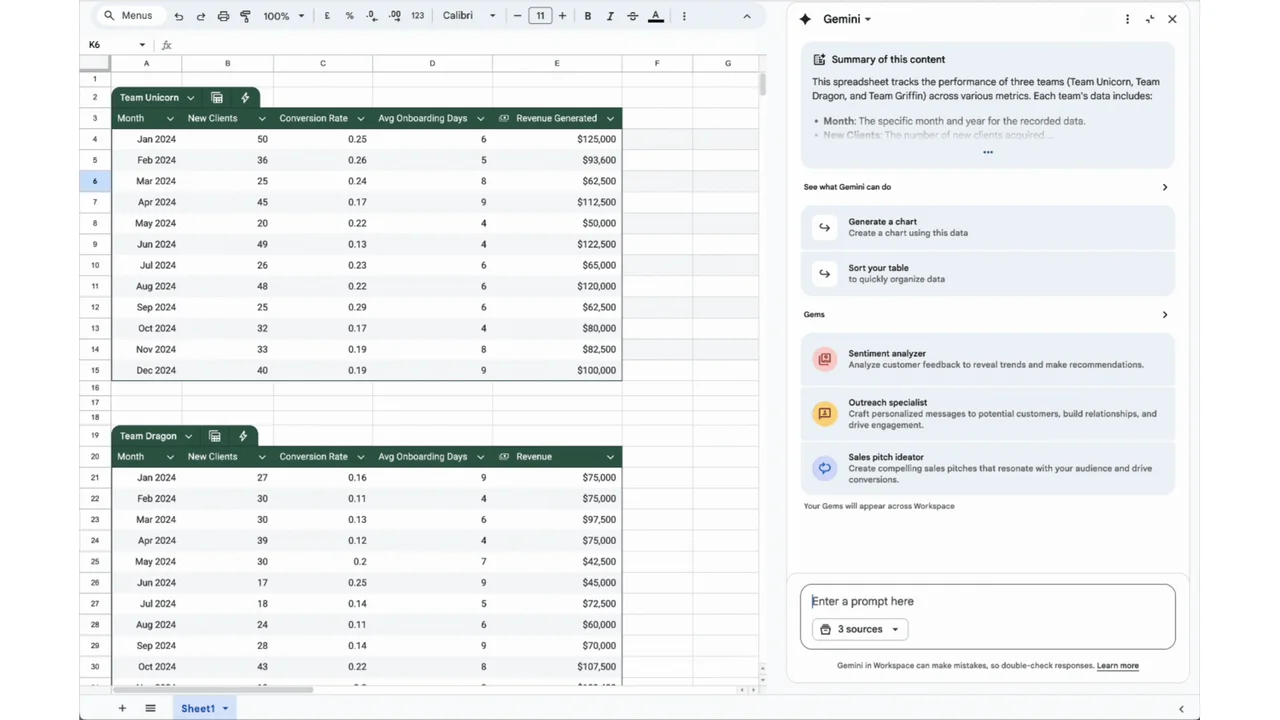
插入公式不等于验证公式。Google 官方帮助页面在 Google 表格中与 Gemini 协作介绍了如何生成公式并点击 插入。同一帮助中心也提醒,Workspace 中的 Gemini 可能会出错,你应当复核回复。本教程面向已经使用或准备使用 Google 表格的人,介绍一种官方途径:在分享文件或依赖公式之前,用已知结果核对生成的公式。
Google 官方文档和 Workspace 定价于 2026 年 11 月 27 日(亚洲/上海)查阅。我们没有登录 Google Workspace 账户,没有打开真实的工作场所电子表格,也没有在客户或薪资数据上运行 Gemini。本文后面的小示例是一个虚构的五列表格。这不是电子表格助手的购买指南,也不是与 Microsoft Excel 的对比。
封面来源:Google 官方帮助文章在 Google 表格中与 Gemini 协作,获取于 2026 年 11 月 27 日(亚洲/上海)。未经改动的官方文档图片标注为“使用 Gemini 生成表格”,展示了一个包含示例表格 Team Unicorn 和 Team Dragon 的电子表格以及 Gemini 侧边面板,其中包括摘要、建议操作、提示框,以及官方页脚“Workspace 中的 Gemini 可能会出错,请复核回复”。其中的名称、月份和数字(包括转化率和收入金额)是 Google 的官方示例数据,不是 AINav 数据,也不是我们打开过的工作簿。此封面展示的是表格中的 Ask Gemini 面板,不是已验证的公式插入。没有改写任何界面数值。保留底层供应商版权;未确立一揽子复用许可。
不要因为生成的公式插入顺利就分享它
公式可能看起来格式正确,却使用了错误的区域、错误的引用类型,或与你所提问题不匹配的函数。官方帮助将 插入 列为把生成内容放入电子表格的控件。插入并不意味着结果已对照已知答案检查过。在你于小样本上完成该检查之前,不要将文件作为决策依据分享,也不要把生成的洞察当作经审计的财务结论。
Google 表格中的 Gemini 还可以汇总工作表、创建表格、生成图表,并回答有关数据的问题。这些输出有同样的边界。本教程聚焦公式,因为这是团队最常不经复核就分享的环节。
确认资格,然后在原生 Google 表格中操作
官方帮助指出,此功能需要符合条件的 Google Workspace 或 Google AI 方案,也可通过受信任测试者计划 Google Workspace Experiments 使用。它并未说明每位 Workspace 用户默认都能在表格中使用 Gemini。在把侧边面板当作每位同事都能打开的功能之前,请先确认你所在组织的方案是否具备资格。
请重新查阅 Google Workspace 定价以了解当前方案名称和费率。2026 年 11 月 27 日(亚洲/上海),官方定价页面列出的常规价格为 Starter、Standard 和 Plus 每位用户每月 7 美元、14 美元和 22 美元,并且还宣传了 2026 年 12 月 10 日至 2027 年 3 月 10 日的五折窗口。这些数字是官方页面在该日显示的内容,不是 AINav 目录的报价,促销窗口也不是常规费率。本教程不会把这些数字变成购买方案的建议。
官方帮助还指出,该功能在原生 Google 表格文件中效果最佳。要在 Excel 文件(.xlsx)中使用 Gemini 功能,你应选择 文件,然后选择 另存为 Google 表格。如果交给你的工作簿仍是 Excel 文件,请先转换,否则你会在错误的问题上排查。
不要在包含真实客户记录、薪资或其他你不被允许分享的数据的生产工作表上运行此检查。请使用副本或小型合成样本。
打开 Ask Gemini,并通过官方路径生成公式
官方帮助说明:在电脑上,从 Google 表格打开一个电子表格,然后点击右上角的 Ask Gemini。在侧边面板中,你可以选择建议的提示或自行编写,然后按 Enter。
对于公式,官方帮助补充了第二个起点。你可以从任意单元格开始,输入 =,然后使用该日帮助页面上列出的快捷键:Windows 和 Chrome OS 上为 Ctrl + Alt + g,Mac OS 上为 ⌘ + Ctrl + g。本文不虚构其他快捷键。如果你的表格版本不提供该快捷键,请改用 Ask Gemini 按钮和屏幕提示,并重新查阅帮助页面。
官方帮助说明,在侧边面板中,你可以使用工作表中的引用或通用单元格名称创建自己的提示。官方示例提示包括“创建一个用进球数除以比赛数的公式”和“创建一个在区域 D:G 中查找单元格 C1 并输出 G 列值的公式”。要将公式添加到电子表格,你点击想要放置公式的单元格,然后点击 插入。重试 会生成不同的回复。插入是验证步骤的开始,而不是结束。
官方帮助还介绍了 用 Gemini 修复公式错误:当单元格显示错误消息时,你可以将鼠标悬停在单元格上并点击 修复,Gemini 会审查公式。如有需要,可在侧边面板中点击 停止 取消。建议的修复仍然只是建议。请像检查你自己插入的公式一样检查它。
在一个你已知结果的小样本上检查公式
构建或复制一个小表格,使你能够手工计算预期结果。以下样本是虚构的。它不是客户数据,我们也没有将其输入 Google 表格或对其运行 Gemini。
设想一个工作坊套件的五行数据:A 列是数量,B 列是单价,C 列是行总计。
- 第 2 行:3 件,单价 12.00,预期行总计 36.00
- 第 3 行:1 件,单价 12.00,预期行总计 12.00
- 第 4 行:0 件,单价 12.00,预期行总计 0.00
- 第 5 行:4 件,单价 7.50,预期行总计 30.00
- 第 6 行:2 件,单价 7.50,预期行总计 15.00
如果你让 Gemini 在 C2 中生成行总计公式,该行的已知答案是 36.00,C 列的已知总和是 93.00。插入公式后,查看公式栏,而不仅仅是格式化后的单元格。确认区域,并确认公式使用的是相对引用(以便向下填充)还是绝对引用(以便填充时不会指向错误单元格)。然后只填充这五行,并将每个结果与手工计算的值比较,包括数量为零的行。如果任何一行不一致,不要将公式向下填充到更大的工作表,也不要分享文件。
在你实际插入的公式中,需要留意的典型失败模式包括:区域从表头开始或跳过某行;相对引用和绝对引用混用,导致填充时出错;函数在你关心的情形下返回空白或诸如 #DIV/0!、#REF! 或 #VALUE! 的错误;或者公式恰好匹配一个样本行但不匹配其余行。官方帮助不会用置信度分数替代该检查,本文也不虚构一个。
如果你之后让 Gemini 提供洞察或图表,官方帮助提供了 分析步骤,对于图表,在插入前还有 预览。这些控件有用,但当输出是其他人会复用的公式时,它们仍然不能替代已知结果检查。
尽量减少数据,然后在检查通过后再分享
只有在样本检查匹配并且你理解公式栏中的公式后,才分享电子表格。分享前,将文件缩减为接收者需要的数据,并确认你实际想要的共享权限:查看者、评论者或编辑者。不要将真实的薪资或客户工作表用作演示环境。
电子表格助手的购买时比较是另一项工作。如果摆在你面前的是那个决策,请参阅如何在承诺前评估 AI 电子表格助手。本教程是 Google 表格内部的验证步骤。Excel 中的 Copilot 是不同电子表格应用中的不同产品。本文不对两者进行排名,也不将这些快捷键或步骤转移到 Excel。
安全的终点是一个原生 Google 表格、一个你已插入的公式,以及一个手工计算结果与表格匹配的小样本。点击 插入 并不是该检查。