tutorials
Kahoot! AI:从已获授权的来源生成测验,然后逐题审核
从已获授权的来源生成或提取题目,然后在你主持或收集回答之前,审核每一道题干、答案和干扰项。学校套餐页面上的促销价格并非长期有效的价格。
把一份 PDF 或幻灯片变成 kahoot 所需的时间,远少于逐题手动输入。但这并不等于你已经拥有一个可以随时主持的测验。Kahoot! 官方帮助(更新于 2026 年 11 月 19 日,并于 2026 年 11 月 27 日(亚洲/上海)重新查阅)要求你在添加所有建议的题目和答案之前先进行审核,并声明你仍需对 AI 生成内容的准确性和适用性负责。本教程面向希望从自己已获授权使用的来源生成 kahoot,然后在直播课堂之前或收集回答之前逐题检查的教师和培训师。
我们没有登录 Kahoot! 账户、上传受版权保护的课件、创建班级或收集学生数据。本文不是新闻简报,也不会把关于学习或记忆效果的营销宣传当作我们实测得出的结果。
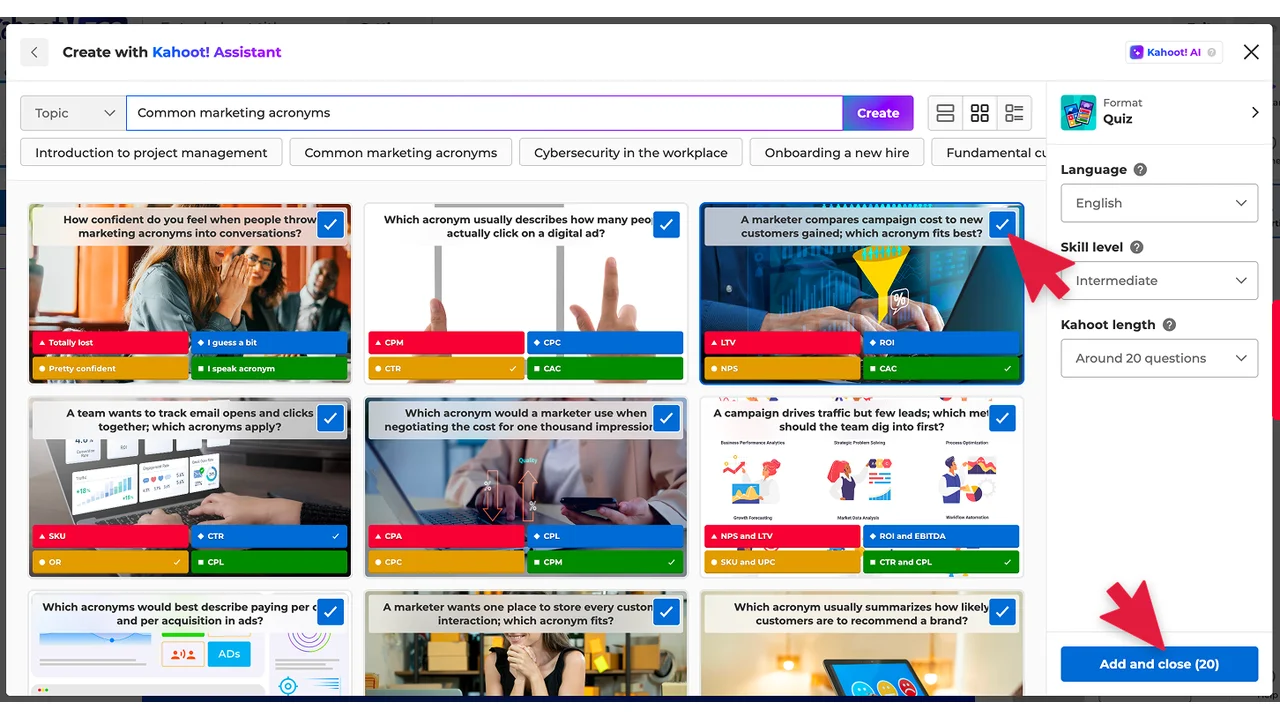
封面来源:Kahoot! 官方帮助文章 How to generate a kahoot with AI,获取于 2026 年 11 月 27 日(亚洲/上海)。未经改动的官方截图位于“审核并添加 AI 生成的题目”一节。它展示了示例主题 Common marketing acronyms 的 Create with Kahoot! Assistant 视图,其中生成的题目已被选中(蓝色对勾),Skill level 设为 Intermediate,Kahoot length 设为 Around 20 questions,以及 Add and close (20)。红色箭头是官方帮助图片的一部分,并非我们添加的标记。题目、媒体和数量均为 Kahoot! 的官方示例,并非我们生成、主持或与学生一起使用的测验。未改写任何界面数值。底层供应商版权予以保留;未确立任何一揽子再利用许可。
只从你已获授权使用的来源开始
Kahoot! AI 可以将多种材料转化为题目。官方帮助列出了 Topic、PDF、URL、Wikipedia、Slides 和 DfE (GOV.UK)。该列表说明的是生成器能读取什么,而非你是否有权使用眼前的文件。在上传或粘贴文档、网页或幻灯片之前,请确认你已获准使用它们。本文不使用、也不展示受版权保护的教科书或真实的学生名单。
如果你仍在决定是否为 AI 辅导产品付费,那与审核生成的 kahoot 是不同的决定;参见如何在付费前评估 AI STEM 辅导工具。本教程假设你已拥有或正准备使用 Kahoot! AI,而下一项工作是逐题审核。
打开官方创建路径,然后选择来源类型
官方帮助说明,你需要登录,点击 Create → Kahoot,然后选择 Topic to kahoot。接着选择你想如何开始。你也可以在现有 kahoot 内部打开 AI 创建器:编辑时,点击左侧面板中的 Create,那里列出了你的幻灯片。
今日重新查阅的官方来源类型如下:
- Topic — 输入一个简短主题,例如官方示例“Dog breeds”或“Space”,然后点击 Create。官方帮助还提到一项 Perplexity 集成,如果你输入当前主题,它可以根据时事生成题目。这仍然是生成内容,仍然需要审核。
- PDF — 使用现有文档,例如讲义、幻灯片、工作表或教科书章节,前提是你已确认可以使用该文件。官方帮助称生成器可处理约 154 页的 PDF 文件。如果 PDF 中已包含题目,你可以提取它们,而不是生成新题目。官方帮助声明提取仅支持 Quiz 题目。官方提取步骤为:上传 PDF,选择所需页面,打开 Extract questions,然后点击 Extract。
- URL — 粘贴页面 URL,例如博客文章、新闻文章、学习资源或文档页面。官方帮助指出,如果某些网页的内容无法访问或处理,这些网页可能不可用。
- Wikipedia — 输入你想使用的文章主题。官方示例包括 Photosynthesis、The French Revolution 和 The Solar System。
- Slides — 导入并同步演示文稿,例如来自 Google Slides 或 Microsoft PowerPoint,然后让 AI 进行分析。
- DfE (GOV.UK) — 官方帮助称此功能目前面向英国的教师开放。它使用教育部验证的教育资源,包括来自 Oak National Academy 等合作伙伴的材料。你输入一个主题,例如官方示例“fractions”,然后选择一个资源。诸如 Primary 之类的筛选条件可以缩小列表范围。
来源准备就绪后,官方帮助说明你点击 Create,然后选择适合该场次的格式,例如 Quiz、Workshop 或 Presentation。它还说明可用格式可能因账户类型和订阅计划而异。随后 AI 会显示一份建议题目和答案的列表。生成或提取仍只是草稿。
在添加之前审核每一条建议题目
官方章节标题为 Review and add AI-generated questions。今日重新查阅的步骤如下:
- 审核所有建议的题目和答案。
- 默认情况下,所有生成的题目均被选中。取消勾选你不想包含的任何题目。
- 点击 Add and close 以插入所选题目并返回 Kahoot! 主创建器。
- 在创建器中,你可以继续编辑题目、添加图片或视频、更改题目类型,并手动创建更多题目。
- 完成后,保存你的 kahoot。
封面图片即为该审核视图。官方帮助还描述了在刷新新一组题目之前可以更改的设置:Kahoot! 可以用 70 种语言创建 kahoot,你可以设置技能等级,例如 Beginner、Intermediate 或 Advanced,还可以选择生成多少道题目或幻灯片。更改设置并点击 Refresh 会生成新草稿。这并不表示批准了上一份草稿。
审核某道题目时,至少检查题干、标记的正确答案、干扰项以及任何媒体。询问该题目是否确实存在于已获授权的来源中、标记的答案是否正确、某个干扰项是否意外正确,以及措辞是否适合你将主持的班级。官方 AI Usage Specifications 指出,AI 内容生成服务可能提供不准确或有偏见的回答,你应在使用任何 AI 生成内容之前仔细审核其准确性。同一节还指出,作为使用 AI 生成内容的 kahoot 的作者,你仍需对其准确性和适用性负责,并需遵守 Kahoot! 的条款和政策,包括 Trust Center 中的 Editorial Guidelines 和 Acceptable Use Policy。
在审核完成且 kahoot 保存为你认可的状态之前,不要主持该 kahoot,也不要收集学生回答。官方帮助还指出,包含 AI 访问权限的共享工作区所有者可以在工作区的 Team settings 中管理 AI 功能,个人可以在 Profile settings 中禁用 AI 工具。这些控制措施不能替代逐题审核。
在你撰写当天查看套餐页面,不要把促销价当作固定价格
学校和教育套餐列于 kahoot.com/schools/plans。2026 年 11 月 27 日(亚洲/上海),该页面显示的套餐名称为 Kahoot! Go、Kahoot!+ Bronze、Kahoot!+ Silver、Kahoot!+ Gold 和 Kahoot! One。同一页面上的官方 FAQ 文本称,Kahoot! Go 是面向教师的免费套餐,除非特别优惠或促销另有说明,价格按每位教师列出。同一 FAQ 称,显示的价格同时包含年度费用和年度订阅的每月折算,但教育套餐需一次性预付全年费用,且这些教育套餐目前没有按月计费选项。
同日,该页面还显示了一项黑色星期五优惠:“Get Kahoot!+ from $3 per month. Save 30%. Offer ends November 27.” 该促销在本文撰写当天结束。本文不引用这些促销数字或价格卡片上的任何其他美元金额作为持续价格。优惠结束后,请重新查看官方套餐页面以了解当前价格。目录价格可能已过时,并非权威来源。
Kahoot! 360 是独立的专业产品线。当日尝试访问 360 套餐页面的 URL 返回 404,因此本文不编造 360 价格,也不在同一张表中混列学校套餐和专业套餐。如果你是为工作场所而非课堂购买,请单独确认官方专业套餐页面。部分官方帮助截图显示 Kahoot! 360 界面;那是供应商的示例账户,并不表示本教程的每一步都需要 360。
生成的题目并非实测的学习成果
Kahoot! 的 AI tools 营销页面用宣传性语言描述该产品,包括关于学习和记忆效果的说法。本教程不将这些说法作为研究结论采纳。生成或提取的题目只是草稿。经过审核并保存的 kahoot 才是你愿意主持的测验。两者都不能证明学生学到了更多。
安全的终点是:已获授权的来源、对照该来源审核每一条所选题目,以及在任何人游玩或提交答案之前保存并认可的 kahoot。一份所有复选框仍处于选中状态的生成列表并不等于完成了该审核。