tutorials
Loom AI:先审阅录制内容,再在分享前将其转为文档或工单
只有在人工编辑过标题、摘要、步骤和截图之后,才将 Loom 录制内容转为正式的 SOP、指南或 Jira/Linear 缺陷报告。文中引用了套餐限制和购买视频前的措辞冲突,但未作定论。
异步演示录屏如果能变成可编辑的文档或工作项,往往比一段仍需完整观看的视频更有用。Loom AI 可以将录制内容转为文本文档、消息,或可提交至 Jira 或 Linear 的缺陷报告。这条工作流的安全终点是经人工审阅的草稿,而不是模型一完成就分享的生成文件或立即创建的工单。
本教程面向需要将一次异步讲解或缺陷复现转为文档或工单的人,并希望了解官方步骤、套餐边界和审阅要点。它不是会议纪要产品的评测,也不是自动化平台教程。Loom 的 Atlassian 官方支持页面于 2026 年 11 月 26 日(亚洲/上海)查阅。我们未登录 Loom、未录制视频,也未创建 Jira 或 Linear 工作项。AINav 没有 Jira 或 Linear 的公开 /tool 页面;这些名称在此仅作为官方集成出现。
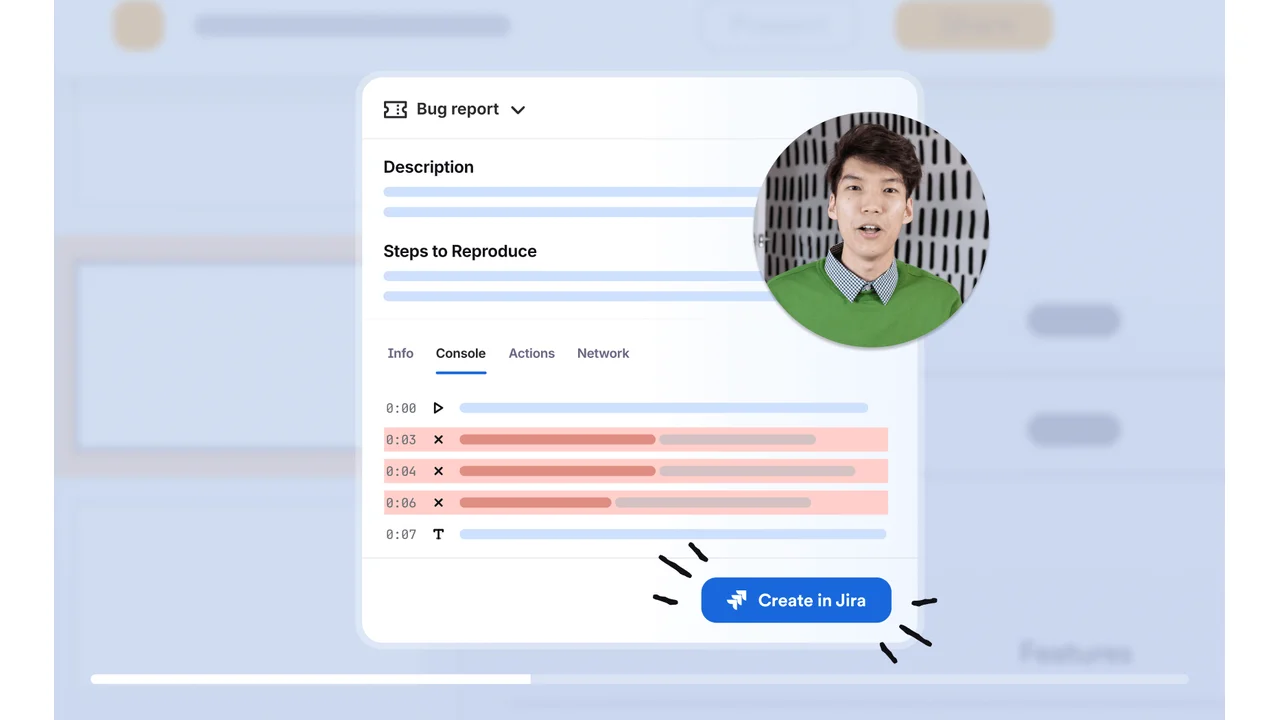
封面来源:Atlassian 博客文章 Turn Loom meetings and bug reports into Jira work with AI 中的官方产品插图(图片文件 csd-25089-blog_supporting-images.png),于 2026 年 11 月 26 日(亚洲/上海)获取。插图展示了一张 Bug report 卡片,包含 Description、Steps to Reproduce 和 Create in Jira 按钮。Atlassian 支持文章 Use AI workflows 在该日期未包含界面截图,因此改用此官方博客插图。占位条并非真实工单文本;人物和装饰标记属于官方插图的一部分。这不是 AINav 的录制内容,也不是我们创建的工作项。未改写任何界面值。保留底层供应商版权;未确立一揽子复用许可。
生成前确认套餐和入口
Use AI workflows 指出,Loom AI 工作流仅在 Loom 的 AI Suite 上可用,并指向 Atlassian 关于升级到或降级自 Business + AI 的页面。Loom AI features 文章称,大多数 Loom AI 功能包含在 Business + AI 和 Enterprise 套餐中,而 自动标题 现已在所有 Loom 套餐上可用,包括 Starter(免费)、Business 和 Education。工作流页面上的第一方 Jira 创建功能要求启用 AI 的 Business + AI 或 Enterprise 工作区。在将报价视为确定之前,应在官方账单或套餐页面重新核对当前价格;本教程不虚构按席位价格。
功能文章还描述了为期 14 天的 Business + AI 试用,包含 Loom AI 套件,且 不提供给 Education 套餐。试用结束后,自动标题在所有套餐上仍然可用。
AI 工作流不会出现在所有录制场景中。工作流页面列出了三种不会生成的情况:视频没有语音;视频是在你购买含 Loom AI 的套餐之前录制的;或者你使用的是 Loom 移动应用(需要在桌面设备上访问 loom.com)。同一页面的 FAQ 补充说,移动应用目前不支持 AI 工作流,在移动端录制的视频必须在桌面浏览器中打开才能使用这些功能。
功能页面关于购买前录制视频的措辞并不相同,因此不要从一篇文章中固化单一规则。在 Loom AI features 正文中,自动标题对所有套餐的新录制可用,而“所有其他 Loom AI 功能适用于购买 Business + AI 或 Enterprise 之后录制的视频”。在同一页面的 FAQ 中,自动摘要、章节和任务只能应用于购买 Business + AI 或 Enterprise 之后 录制的视频,而 填充词和静音移除以及 AI 工作流可应用于购买前录制的视频。如果你的录制早于 AI 购买,请同时查看两个页面以及你的工作区当天实际提供的功能,并将结果视为需要验证,而不是本教程能够解决的冲突。
审阅录制内容,然后生成文档
录制视频后,工作流页面称 Loom AI 会根据转录自动将其转为文本文档。官方模板包括 SOP、Step-by-step guide、PR description、QA steps 和 Code docs。选择与任务匹配的模板,然后在复制任何内容之前,在 Loom 的文本编辑器中编辑文档。
该页面还称,Loom 会自动将录制中的截图纳入相关步骤,你可以手动删除截图。经过裁剪或拼接的视频不会包含这些截图。如果录制内容经过此类编辑,不要假设文档仍有视觉上下文;如果步骤依赖截图,请自行添加静帧或重新录制。
当文本和截图准确后,选择 Copy text。官方措辞中的“Ready to share”并不等同于“已获批准”。功能页面将自动标题、自动摘要和自动章节描述为根据转录生成;也要审阅这些内容,并编辑任何夸大录制内容、写错受众或虚构下一步的内容。在人工检查标题、摘要、步骤、名称和链接与录制内容及你的实际流程一致之前,不要将副本粘贴到 wiki、拉取请求或面向客户的页面。
功能页面指出,OpenAI 以文本形式接收转录数据以生成标题、摘要、章节和文本文档,不接收视频或音频。它还指出,Google Gemini 接收视频和音频以生成 AI Agents 的 Action Plans,且官方提供商不保留输入和输出,也不将其用于改进服务。这些是帮助文章中的供应商声明,并非我们执行的审计。
创建工单前审阅缺陷报告
对于缺陷,工作流页面称录制后 Loom AI 会生成一份报告,包含简短描述、复现步骤和视频链接,你可以提交至 Jira 或 Linear。在创建任何内容之前,请对照录制内容阅读该描述和这些步骤。如果缺少步骤、严重性被夸大或项目有误,请在编辑器中修正。生成的报告只是草稿。
根据工作流页面,第一方 Jira 需要满足以下所有条件:你的 Loom 账户已关联 Atlassian 账户;你的 Loom 工作区位于启用 AI 的 Business + AI 或 Enterprise 套餐;并且你有一个使用同一电子邮件地址连接的活跃 Jira 站点。如果不满足这些要求,页面称你仍可使用第三方 Jira 集成。第一方路径为:选择 Create in Jira,在弹窗中填写工作项详情,报告满意后再次选择 Create in Jira;随后应重定向到新工作项。FAQ 称,完整的自定义字段支持仅通过第一方集成提供。
第三方 Jira 从 Link Jira 开始,出现登录弹窗,选择工作区,之后返回视频分享页面。Loom AI 会填写 Jira 项目、类型和优先级,你可以编辑,然后选择 Create in Jira。页面指出,链接仅适用于单个 Jira 工作区;如果你登录了多个工作区,可能需要在 Jira 中撤销应用并重新授权另一个工作区。授权错误可能需要 Jira 管理员完成首次成功链接。
Linear 遵循类似的官方流程:Link Linear、登录、选择工作区、返回分享页面、审阅 Loom AI 填写的项目、类型和优先级,然后选择 Create in Linear。
不要将成功重定向视为本教程创建了工单的证据。我们并未创建。
注意生成后仍然存在的边界
如果工作流仍未生成,且三种“不会生成”条件均不适用,工作流页面称应刷新 Loom 分享页面。FAQ 还称 AI 工作流按需生成,因此应反映编辑后的视频内容——而先前的截图规则仍然适用:经过裁剪或拼接的视频不会包含这些截图。
功能页面描述的自动生成的行动号召按钮(基于你所录制网页的按钮)并非已批准的外部声明。在录制内容分享到团队外部之前,请审阅或移除它们。
在移动端,功能页面称 Loom iOS 应用支持 AI 摘要、标题和章节,Android 应用不支持。这与工作流规则是另一项限制,后者仍要求使用桌面浏览器,即使视频是在手机上录制的。
如果你只需要将录制的会议转为行动项,那与本次异步录制转文档或录制转工单的工作流是不同的任务;参见 From a recorded internal meeting to action items with Fathom or MeetGeek。不要将这些工具与 Loom AI 工作流视为可互换。
安全终点是一份文档或工作项草稿,其标题、摘要、步骤和截图已由人工编辑,然后才在 Jira 或 Linear 中执行复制、分享或创建操作。