workflows
当你的销售通话已经在 Zoom 中进行时,使用 Zoom Revenue Accelerator
面向已经在 Zoom 中开会和录制的团队的一份官方路径图:自动云录制门槛、分析排除项、仅限 ZRA 的角色、保留期、处理区域,以及对 CRM 和邮件草稿的人工审核。录制同意措辞来自 Zoom 的产品文档,不构成法律建议。Gong 仅作对照,指向一篇已发布的评估,且不是本方案中的相关工具。
当你的销售通话已经在 Zoom 中进行时,使用 Zoom Revenue Accelerator
如果你的团队已经在 Zoom 内开会、录制并跟进,那么单独一个对话智能平台并不是首要问题。首要问题是 Zoom Revenue Accelerator 实际覆盖了什么:它会录制和分析哪些会议、谁能看到结果、文件存放在哪里,以及哪些跟进步骤仍然需要人工完成。这不是一场销售智能的比拼,也不会重新给 Gong 打分。如果你之后需要一份已经包含 Gong 的购前对比,请使用如何在购买前评估 AI 销售智能工具。如果任务只是会议记录,而不是销售管道辅导,请参阅 Otter vs Fireflies vs Descript。
本文是如何撰写的
Zoom 支持文章和 Zoom Technical Library 于 2026 年 11 月 10 日(亚洲/上海)被第一手打开。未登录任何 Zoom 账户,未加入或录制任何通话,也未播放任何客户录音。许可证对比文章可从其官方文章正文读取;它仍未公布公开的每用户美元标价,因此未从中取用任何美元数字。下文的录制同意措辞是 Zoom 的产品文档,不是法律建议,也不代表每个国家的法律。
Zoom 对该产品功能的说明
Zoom Revenue Accelerator 入门将其描述为面向 Zoom Meetings 和 Zoom Phone 的对话智能附加组件,可在 Zoom 网页门户以及桌面和移动应用中使用。官方组件包括一个仪表板(随时间变化的表现,以及跨对话、交易、账户和销售管道的自然语言提问);对话(回放、摘要和智能章节、说话人细分、指标、转录文本、Good Questions 或 Next Steps 等标注、评论和片段);与 CRM 连接的销售管道交易;辅导,包括为拥有 Scorecard Management 权限的用户提供的评分卡;以及分析和团队报告。
ZRA 如何工作补充了处理模型。在被标记为分析的会议或电话通话结束后,Zoom 会对其进行转录,然后对转录文本运行特定任务的模型。洞察来自话语、句子、名词短语、停顿和用词选择。同一页面在审核日指出,Zoom Revenue Accelerator 目前不提供实时分析。它也无法分析本地录制的会议——只能分析云录制。
查询工具官方包括 Conversation Explorer,它针对单个会议转录文本回答自然语言问题(管理员可以启用或禁用它,并可以决定将哪份摘要发送回 CRM),以及 Ask ZRA,它可以查询交易、账户、分析和发现数据,文档记载的上限是一次最多 60 个对话、交易和/或账户。同一页面称,通话结束后,Zoom Revenue Accelerator 可以自动更新 CRM,并排队生成一封跟进邮件草稿供审核,以便代表可以批准或编辑该消息。请将该草稿视为仍需人工签核的内容。
仅在官方前提条件满足时才启用
入门文章列出了以下要求:
- 一个 Pro、Business、Enterprise 或 Zoom Phone 独立账户
- 一个拥有 Zoom Revenue Accelerator 许可证的已授权用户
- 与 Zoom 的日历集成
- 已启用云录制
- 已启用音频转录
- Zoom 桌面应用 5.12.6 或更高版本(Windows、macOS 或 Linux)
- Zoom 移动应用 6.3.0 或更高版本(iOS 或 Android)
许可证官方名称为 Essentials、Premium 和 Elite。比较 ZRA Essentials、Premium 和 Elite 许可证(官方文章正文于审核日提取;修改日期为 2026 年 9 月 24 日)仍未公布每用户美元标价。请在你的 Zoom 账单控制台或向 Zoom 确认当前 SKU 和价格。官方说明,Elite 是 Premium 加上 Engage 和 Forecast。Essentials 不包含 AI 积分;Premium 和 Elite 每个用户每月包含 1,500 积分。Ask ZRA 在这些许可证上消耗 Zoom AI Credits;积分美元费率指向 Zoom 的定价页面或客户经理,本文不予列出。
获得许可证后的访问路径记录如下:
- 网页:登录 Zoom 网页门户 → Zoom Products 图标 → Revenue Accelerator(在新标签页中打开)
- 桌面:导航栏中的 Revenue Accelerator 项,或如果它不在顶部菜单中,则选择 More 然后选择 Revenue Accelerator
- 移动:More → Revenue Accelerator,这会打开 Conversations
管理员注意事项列出了六个默认角色(可自定义),以及自定义角色。它们的作用域仅限于 Zoom Revenue Accelerator,不会覆盖其他 Zoom 角色:一个人可以是 Zoom 账户管理员但没有 ZRA 管理员权限,反之亦然。默认角色为 ZRA Admin;Sales Supervisor(多个团队或经理);Sales Manager(一个团队);Sales Representative;Collaborator(有限访问权限,可分配给无限数量的没有 ZRA 许可证的 Zoom 用户);以及 External ZRA Admin,用于入职或概念验证期间的外部协助。许可证和权限可以手动分配,也可以通过 SSO 或 SCIM 分配。
录制、分析和通知——产品控制措施,而非法律结论
Zoom 的入门文章指出,Zoom Revenue Accelerator 只能分析已录制的会议,“因为录制同意必须由外部参与者提供”,并且管理员可以像标准录制免责声明一样自定义 Zoom Revenue Accelerator 的录制同意免责声明。这是 Zoom 的产品规则。它不是全球法律意见。通知措辞、同意和保留期仍需要你自己的法律顾问以及适用于你通话的规则,包括客户、员工和跨境要求。
管理对话会议录制访问权限和免责声明是管理员指南。它要求一个 Pro、Business 或 Enterprise 账户。进一步自定义录制同意还要求一个拥有 100+ 许可证的 Business、Education、API 或 Enterprise 账户、一个已授权的 Zoom Revenue Accelerator 用户,以及所有者或管理员权限。
对于与外部参与者的已安排会议的自动录制,管理员打开 Admin Center → Settings → Revenue Accelerator 选项卡,然后打开 Conversations – Meetings 下的开关。如果它处于开启状态,由已授权 ZRA 用户主持且邀请了外部参与者的已安排会议会自动录制到云端,然后仍会经过分析排除设置过滤。该开关可以被锁定。可选的“Do not start automatic recording if”规则会在邀请中任何人的电子邮件地址为指定地址时,或邀请中所有外部参与者的域为指定域时跳过会议。
同一选项卡上的会议录制通知包括面向 All participants、Guest only(未登录,或不在你的账户中)或 No one 的语音提示。管理员可以启用 Ask host to confirm before starting a recording,并可选地在 Zoom 桌面和移动应用上自定义免责声明标题、描述、链接和语言。
会议录制分析 – 排除标准是录制存在之后的第二道门槛。官方复选框包括:
- 仅分析超过你设定时长的录制(文档记载的最大值为 10 分钟)
- 仅分析有外部参与者的会议
- 当至少一名参与者使用公共域(给出的示例:Gmail、Yahoo)登录时,排除整个录制,来自受管理的公共域列表
- 当至少一名外部参与者,或所有外部参与者,使用指定域登录时,排除整个录制
该库的“How ZRA Works”页面还指出,如果用户对会议进行云录制并将其标记为分析,则可以启用对仅内部会议的分析;历史云录制会议也可以稍后标记为分析。
对于 Microsoft Teams 和 Google Meet,Zoom 记录了一个 Zoom Recorder,它作为参与者加入,捕获音频和视频,并将录制发送到 Zoom Revenue Accelerator。录制器进入时会自动通知参与者。在第三方平台上,主持人的录制器优先于其他参与者的录制器。面对面会议可以被指定进行处理,然后进行转录,以获取说话人分离、主题和其他洞察。Conversation Source 字段区分 Zoom Meeting、Zoom Phone、Zoom Contact Center、Microsoft Teams、Google Meet 和面对面会议。
另一篇支持文章使用 Revenue Accelerator 录制器进行会议值得在你依赖该录制器之前阅读。官方说明,主持人可能需要从等候室中允许它进入;对于 Zoom 会议,主持人会被提示批准本地录制访问权限;它加入时会播放音频提示;即使用户添加了它但未出席,它仍可能出现;会议结束后,录制所有者是发言最多的内部参与者;并且 Teams 或 Google Meet 原生录制是否开启与 Zoom Recorder 是否捕获了会议无关。主持人可以通过移除它、拒绝其进入、拒绝本地录制权限(仅限 Zoom),或关闭 ZRA 仪表板上的 Record 开关来停止它。
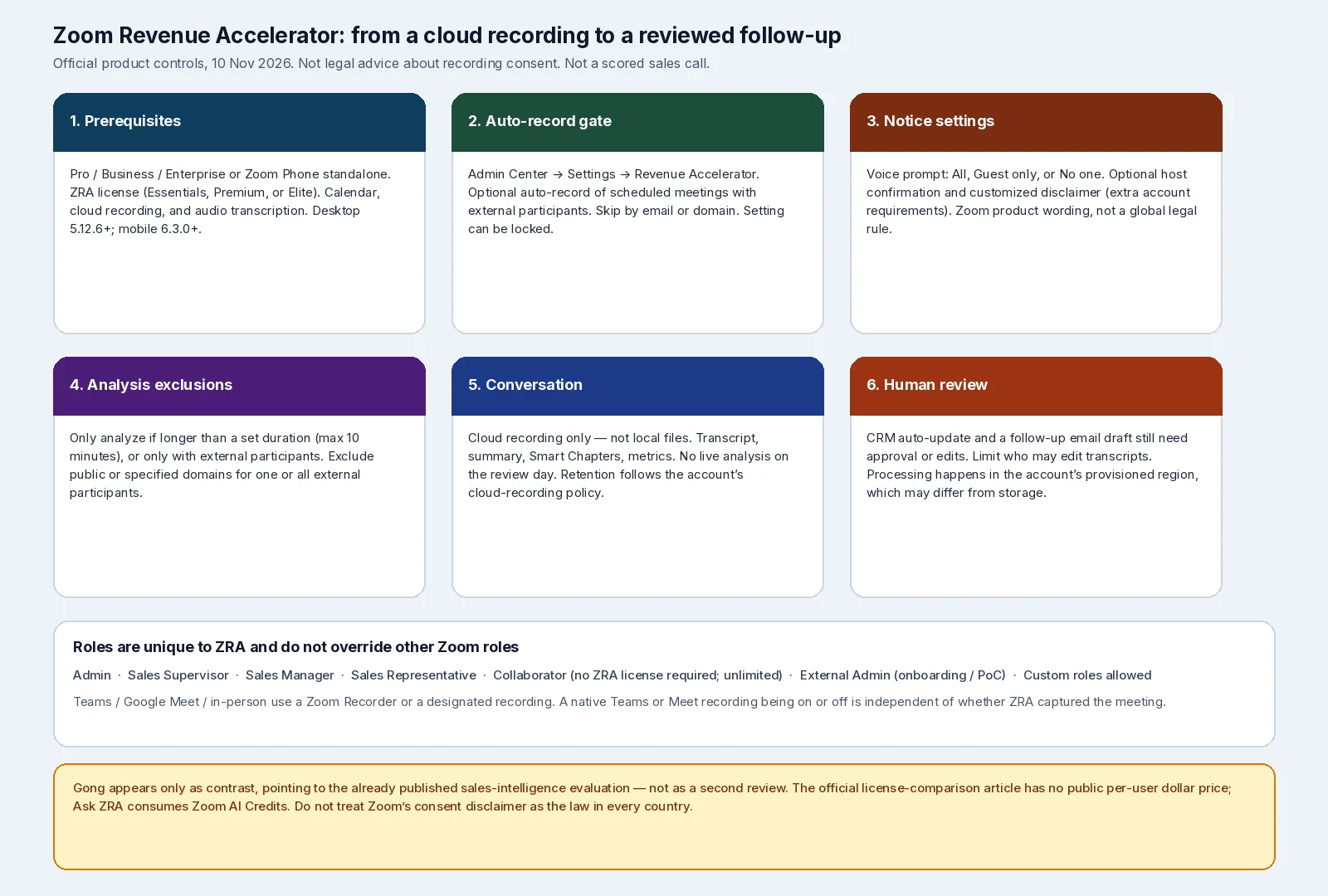
基于官方文档的 AINav 原创图表。来源:Zoom Revenue Accelerator 入门、管理对话会议录制访问权限和免责声明、ZRA 如何工作、ZRA 管理员注意事项。不是官方截图,不是评分销售通话,也不是法律建议。
中文说明:按 Zoom 官网梳理自动云录制、分析排除、会话与 CRM 草稿复核;不是官方截图,也不是全球法律结论。
录制存放在哪里,以及在哪里进行分析
对话由这些云录制构建。入门文章和管理员库页面都表示,Zoom Revenue Accelerator 录制遵循与其他云录制文件相同的数据保留政策。如果账户在 30 天后删除云录制,ZRA 录制也会在 30 天后被移除。这些页面上没有记录单独的保留时钟。
处理位置与存储位置不同。How ZRA Works 指出,转录文本在 Zoom 账户所配置的区域进行分析和处理,无论录制存储在何处。官方示例:一个配置在美国的账户即使将部分录制存储在德国,其录制和转录文本分析仍在美国基础设施上进行。配置在欧洲区域的账户在欧洲基础设施上进行分析,并且根据该页面,不会将分析发送到美国或其他地方。
管理员还可以限制谁可以编辑转录文本和对话详情。配置转录文本和对话详情编辑权限提供:No one;Host only;Internal participants present in the conversation;或 Anyone in my account。管理员可以选择被允许编辑,并且该设置可以被锁定。
如果通话已经在 Zoom 中进行,一个实际的工作顺序
- 确认主持客户会议的用户已启用云录制、音频转录、日历集成,并拥有 ZRA 许可证。
- 与你的管理员和法律顾问一起决定,是否应开启、锁定已安排外部会议的自动录制,并通过域或电子邮件排除项缩小范围。
- 设置语音提示,以及(如果你使用的话)主持人确认和免责声明文本,然后让法律顾问审核该文本。不要认为 Zoom 默认设置在所有地方都足够。
- 设置分析排除项,以免内部、极短或范围外的会议被意外拉入辅导视图。
- 将 ZRA 角色与一般 Zoom 管理员权限分开分配。仅在某人需要有限访问权限且没有许可证时使用 Collaborator。
- 当第一个已分析的对话出现时,检查录制、转录文本、摘要以及任何 CRM 更新或邮件草稿。保持转录文本编辑权限受限。
- 只有到那时,才决定是否仍需要一个单独的对话智能平台来覆盖 Zoom 在此未记录的方面。
Gong 在最后一步中是相关的,作为已在发布的销售智能评估中覆盖的产品,而不是本文中的第二个主要评测。本文不声称 Zoom 是 Gong 的替代品,也不声称反之。
本文未验证的内容
未生成任何实时会议、Zoom Phone 通话、CRM 回写或邮件草稿。官方许可证对比文章未公布每用户美元标价。Zoom AI Credit 美元费率未从定价页面取用。除“除英语外还支持多种语言”之外的语言覆盖范围未从第一手表格中逐项列出。本文没有任何内容是关于录制或工作场所监控的法律建议。