guides
在订阅前如何评估 AI PDF 文档助手
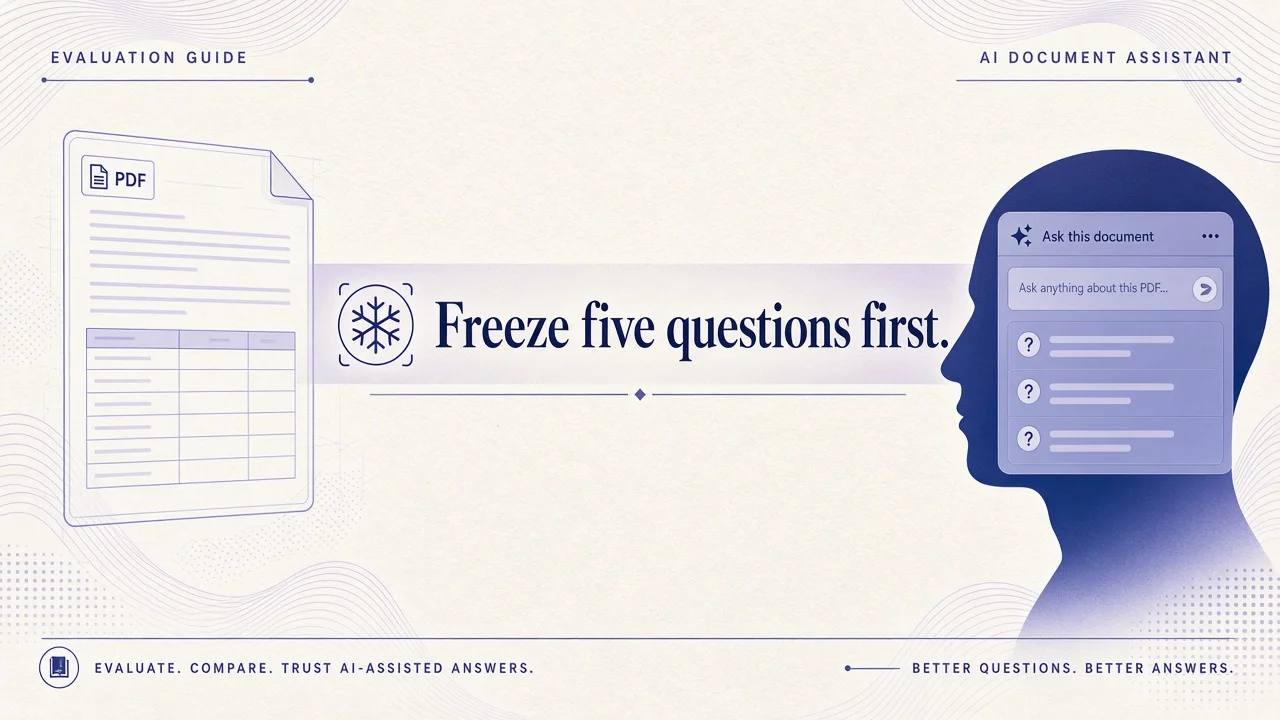
在为 AI PDF/文档助手付费之前,先在你自己的文档上冻结五个问题,并检查问答引用能否回溯到原文、扫描件的 OCR、带引用的导出、保留/训练开关,以及免费额度与付费席位的对比——如果数据驻留不明确,就不要按年付费。
在一次演示对话后就为 AI PDF 助手付费,团队就会锁定编造的条款编号、对那份唯一重要的扫描合同出现静默 OCR 失败,以及没人读过的保留政策。代价是一个糟糕的年度席位,外加一周的“AI 说第 14 页”考古工作。
这是一份订阅前评估指南,不是“最佳 ChatPDF”排名。会议纪要副驾驶、电子表格助手和企业知识搜索在 AINav 上已有各自的栏目。这里的任务更窄:上传 PDF / 扫描件 → 提问 → 引用 → 导出,在把卡绑定之前,使用一套冻结的问题包。
目录指引(不是记分板):面向终端用户的 PDF 聊天,如 Adobe Acrobat AI Assistant;开发者 / 流水线 OCR+提取,如 Google Document AI、Azure AI Document Intelligence、Amazon Textract、Apryse AI;以及通过 Notion AI 进行的工作区邻近阅读。在 /category/ai-documents-pdf 下浏览更广泛的集合。
底线: 在你自己的三份 PDF(原生文本、扫描件、表格密集)上冻结五个问题 → 运行下面的五大支柱 → 从实时供应商页面映射免费页数/大小上限与付费席位 → 只有当引用能跳回原文且保留/训练开关明确时,才做年度承诺。按需求拆分:个人阅读摘要 → Acrobat 形态的助手 / Notion 邻近笔记;合同/RFP 审查团队 → Acrobat + 清晰的管理员保留设置;开发者文档智能 → Document AI / Textract / Azure / Apryse 流水线。不要在第一天就按年订阅。
发现:公开文档 + 有限上手框架(验证 2026-11-06,Asia/Shanghai)。在付费前重新打开供应商的定价、隐私和数据处理页面。没有编造的 MAU、准确率百分比或锁定的美元价格。
本文面向谁 / 不涵盖什么
面向: 淹没在 PDF 中的个人;试用“问问这份合同”的运营/法务协调员;在接入工作流之前选择 OCR+提取 API 的产品/工程团队。
不涵盖: 纯电子签名购买指南、完整 DMS 迁移、“十大 ChatPDF 克隆”,以及我们在 AINav 其他地方将其公开定价标记为待核实的工具——这些工具不进入本文的任何硬性价格结论。
在打开定价页之前先冻结问题包
在第一次试用登录之前写下这些:
- 你已经拥有的三份 PDF(原生文本、扫描图像 PDF、表格密集页面)。
- 五个有已知答案的问题(条款位置、表格中的某个数字、一个否定陷阱、如果相关则一句多语言内容、一个“这份 PDF 是否说了 X?”的虚假声明)。
- 一个导出需求(Markdown / DOCX / 比较表的 CSV)。
- 一条数据规则(谁可以查看上传内容;训练开/关;区域)。
如果供应商无法运行你的问题包,他们的功能矩阵就是营销。
五大评估支柱
| # | 支柱 | 通过的样子 | 失败的样子 |
|---|---|---|---|
| 1 | 同样的 3 份 PDF × 5 个问题 | 答案引用可打开的位置;陷阱问题被拒绝或纠正 | 自信地给出错误页码/条款;引用不可审计 |
| 2 | OCR / 多语言 | 同一扫描页两次 → 关键句子稳定;错误被记录 | 静默的错误姓名/金额;答案不可复现 |
| 3 | 导出 | 摘要/表格离开时引用完好 | 只能复制粘贴;引用在 DOCX 中消失 |
| 4 | 保留与训练 | 你能从公开文档用一句话说明保留窗口 + 训练用途 | 含糊的“可能改进模型”;没有用于评估的管理员终止开关 |
| 5 | 席位与限制 | 从实时页面映射免费页数/大小与付费席位 | 猜测的“无限”;隐藏的超额惊喜 |
支柱 1 — 同样的三份 PDF,五个问题
将完全相同的三份文件上传到每个候选产品。问完全相同的五个提示。对声称页码或条款的答案截图。
通过: 你可以点击/跳转到高亮片段;陷阱提示得到“文档中不存在”(或等效回答)。失败: 流畅的文字引用了并不包含该声明的页码。
工具通常如何分化(公开形态 + 有限上手):
- Adobe Acrobat AI Assistant — 为 Acrobat 内部的问答/摘要而构建,引用可回到 PDF;对于已经在 Document Cloud 上的知识工作者是强有力的首选。在 Adobe 的实时商业定价页面上核实当前包含情况(Studio 与附加组件)。
- Notion AI — 当 PDF 内容(或提取内容)已经存在于 Notion 工作流中时更好;不能替代脏扫描件的完整 OCR 流水线。
- Google Document AI、Azure AI Document Intelligence、Amazon Textract、Apryse AI — 针对结构化提取 / OCR / 开发者集成优化,而不是消费者聊天 UI。如果你的买家是工程团队,通过它们的控制台/SDK 用同样的 PDF 评估它们。
支柱 2 — OCR 与多语言合理性
在同一扫描页上,提取一个关键句子两次。记录字符错误(姓名、货币、否定词如“不承担责任”)。
通过: 错误可见且足够稳定,可以预算人工审查。失败: 金额在多次运行之间翻转且没有警告。
原生文本 PDF 会让每个助手都显得出色——不要跳过扫描件。如果你的语料主要是图像 PDF,请将 Document AI / Textract / Azure / Apryse 的权重高于仅聊天的封装产品。
支柱 3 — 导出路径
要求 (a) 带引用的一页摘要,(b) 条款的三行比较表。如果提供,导出到 Markdown 或 DOCX。
通过: 引用保留;队友可以重新打开来源。失败: 漂亮的答案被困在聊天窗格中。
当交付物保持为 Document Cloud 内的 PDF 注释/摘要时,Acrobat 形态的产品胜出。当交付物是进入你记录系统的 JSON/CSV 时,流水线工具胜出——在公开文档上确认导出格式,而不是销售演示文稿截图。
支柱 4 — 权限、保留、训练
在上传客户合同或 HR PDF 之前,阅读该产品 SKU 的隐私 / 数据处理 / 生成式 AI 条款。
检查清单(仅从公开页面填写):
- 上传内容和聊天日志的保留窗口
- 内容是否用于训练基础模型(默认开/关)
- 团队/企业的区域 / 驻留控制
- 评估期间管理员禁用生成式功能
- 你必须为安全审查列出的子处理者
Adobe 公开强调,Acrobat AI Assistant 的交互设计为你的文档内容不会被用于训练 Adobe 的 AI 模型——在你将其视为合同条款之前,请在你的 SKU 的实时信任/FAQ 页面上再次确认。Google / Microsoft / AWS 的文档 AI 服务发布云 DPA 和区域选项——将它们映射到你法律顾问的表格中。Notion AI 继承 Notion 的工作区 AI / 训练控制——打开当前的 Notion AI 信任设置,不要依赖博客转述。
如果你无法完成一句话的保留+训练声明,就不要按年订阅。
支柱 5 — 席位、页数上限和计量
| 标签 | 含义 | 在公开页面上核实 |
|---|---|---|
| 完全免费核心 | 无需绑卡即可提问/摘要 | 文件大小 / 页数 / 每日上限?水印? |
| 软上限 / 积分 | 在计量器触发前可用 | 触墙时什么会中断;重置周期 |
| 席位升级 | PDF 套件上的每用户助手 | 包含在哪个 Acrobat/Notion 计划中,还是附加组件 |
| API / 单位定价 | 每页 / 每功能调用 | 哪些处理器(OCR 与表单与生成式 AI)单独计费 |
仅供参考——购买当天打开实时页面:
- Adobe — Acrobat 商业定价:AI Assistant 出现在面向团队的 Acrobat Studio 框架中和/或作为附加组件路径,取决于 SKU——截图今天的矩阵;不要硬编码经销商报价。
- Google Document AI / Azure AI Document Intelligence / Amazon Textract — 云定价计算器和免费层/页面说明;确认你的 POC 使用哪些处理器 ID。
- Apryse — 公开的 AI / SDK 商业页面,了解部署模型(自托管与云)——匹配驻留需求。
- Notion AI — Notion 的 AI 附加组件 / 计划页面,用于工作区席位计算。
不要把供应商的美元金额硬编码到决策备忘录中。 如果 AINav 将某工具的定价列为待核实,在你的报告中将其保留为未验证。
完全免费与有上限 / 流水线
| 路径 | 适合 | 注意事项 |
|---|---|---|
| 完全免费 / 试用聊天 | 个人阅读,支柱 1 的冒烟测试 | 软上限;没有管理员保留保证 |
| 基于席位的 PDF 助手(Acrobat 形态) | 已经每天编辑 PDF 的团队 | 确认 AI Assistant 包含情况与附加组件 |
| 导入 PDF 上的工作区 AI(Notion 形态) | 现有 wiki 内的笔记 + 轻量问答 | 在没有事先 OCR 步骤的情况下,对脏扫描件较弱 |
| 文档 AI / Textract / Azure / Apryse 流水线 | 产品化提取、高容量、自定义 UX | 工程成本;生成式 AI 问答可能是单独的一层 |
| 在支柱 4 变绿之前就购买年度席位 | 几乎从不 | 客户 PDF 上的保留惊喜 |
决策树
- 支柱 4 不明确 → 停止;保持人工审查;不按年订阅。
- 需要在 PDF UI 内可点击的引用 → Acrobat AI Assistant 路径(核实 SKU)。
- 需要大规模结构化 OCR/提取 → 在你的扫描件上对 Google Document AI / Azure / Textract / Apryse 进行 bake-off。
- 需要在 wiki 任务旁边获得答案 → 在 PDF 干净导入后使用 Notion AI。
- 只有在支柱 1–3 对真实文档保持绿色一周后 → 购买最小的付费档位;在第 8 天重新检查导出 + 保留。
一周检查清单
第 0 天:冻结五个问题 + 三份 PDF;创建一个一次性项目/工作区。第 1–2 天:对所有候选产品运行支柱 1;截图引用。第 3 天:对扫描件进行 OCR 双重运行。第 4 天:导出测试到 Markdown/DOCX/JSON。第 5 天:从公开文档填写保留/训练一页纸。第 6 天:从实时定价映射免费与付费限制。第 7 天:决定保留试用 / 放弃 / 购买最小席位——只有在 0–6 通过时才按年。
常见问题
这和 enterprise knowledge search 是一回事吗?
不是。知识搜索索引 Drive/wiki/Slack 语料。本指南是文档上传 → 问答 / 提取。不同的失败模式(OCR 与权限蔓延)。
我能相信“98% 准确率”的营销吗?
没有你的扫描包就不能。供应商演示会挑选干净的数字 PDF。记录你自己的错误计数。
聊天封装与 Document AI API?
如果工程团队将拥有流水线,从 Document AI / Textract / Azure / Apryse 开始。如果人类本季度必须在 PDF 阅读器内提问,从 Acrobat 形态的助手开始。
这里未列出的工具呢?
使用同样的五大支柱。如果 AINav 将定价标记为待核实,不要在你的备忘录中编造 Free/Freemium/Paid 标签。
AINav 上的相关内容
Adobe Acrobat AI Assistant · Google Document AI · Azure AI Document Intelligence · Apryse AI · Amazon Textract · Notion AI · AI 文档与 PDF 分类
列出你的 AI 工具 → /submit