workflows
使用 WPS AI 起草文档、演示文稿和电子表格
一条可遵循的官方路径,介绍 WPS AI 在 Writer、Slides 和 Sheets 中的用法,内容取自 2026 年 11 月 10 日打开的国际版帮助中心文章。Smart Create、Rewrite、AI Generate Pages 和 AI Sheet Assistant 均逐步讲解,并设有供人工审核的关卡。功能层面的“使用次数不限”说明与官方购买页中 Pro+ 的每日使用上限分开保留。美元标价已省略,因为购买页组件无法可靠读取。这不是 Copilot 对比评测。
使用 WPS AI 起草文档、演示文稿和电子表格
WPS AI 并不是第二套办公套件。它是 WPS Office 内部的官方 AI 层——涵盖 Writer、Presentation(Slides)、Spreadsheet 和 PDF——位于国际产品站点 wps.com 和 wps.ai 上。如果你的团队已经在 WPS 中起草文件,那么实际问题在于这些内置路径能否帮你得到一份真正可编辑的首份文档、首份演示文稿和首张表格,而不是你是否应该与另一家厂商的营销对比表做一次对比评测。
本文遵循 2026 年 11 月 10 日(亚洲/上海)打开的官方帮助中心步骤,涵盖文档中的 Smart Create 和 Rewrite、Slides 中的 AI Generate Pages,以及电子表格中的 AI Sheet Assistant。这是一条你可以走通的文档路径,每个接受步骤都设有供人工审核的关卡。它不是“购买前先看看”的清单,也不是 Microsoft Copilot 的对比。如果你仍然需要职场 copilot 推广框架或仅针对电子表格的采购框架,这些内容已经存在于 How to Evaluate Workplace AI Copilots Before You Roll Them Out 和 How to Evaluate AI Spreadsheet Copilots Before You Commit 中。如果真正的任务是团队 wiki 而不是 WPS 中的文件,请参阅 Notion AI vs Superhuman Docs (formerly Coda) for Team Docs and Wikis。
本文是如何撰写的
wps.ai、wps.com 和 help.wps.com 上的官方国际页面于 2026 年 11 月 10 日(亚洲/上海)第一手打开。这些帮助中心文章由 WPS SOFTWARE PTE. LTD.(新加坡)发布。本文未登录任何 WPS 账户,未购买任何套餐,也未生成任何文档、演示文稿或工作簿。下文中的菜单名称和点击路径取自所引用的官方帮助文章。示例提示词已标注为示例。由于 wps.com/buy 上的 JavaScript 定价组件无法可靠提取数字标价,因此未凭空编造。wps.cn 和 ai.wps.cn 等区域站点未被视作同一产品;不假定其套餐和菜单与此国际路径一致。
开始之前:WPS AI 在哪里,以及需要注意的套餐措辞
在国际站点上,WPS AI 被描述为可在 WPS Office 内使用。wps.ai 的常见问题说明,AI 可在免费 WPS Office 客户端中使用,并且“更高的 AI 每日限额和高级 AI 功能可通过可选的 WPS Pro+ 获得。”
这些官方页面使用了两种不同的限额措辞,应当分开保留,而不是合并为一项权益:
- 功能层面,在 Smart Create、AI Rewrite 和 AI Sheet Assistant 的帮助中心说明中:“WPS Plus 和 Premium 会员使用”这些功能中的每一项“没有次数限制”。同一批文章中的会员资格说明为“适用于 WPS Pro+ 和 WPS Premium”。因此官方页面混用了 Pro+、Premium 和 Plus 这些名称;本文不会凭空编造一个单一套餐名称来涵盖它们。
- 套餐层面,在官方购买页上:“Pro+ 包含有每日使用限额的 AI 功能。一旦达到限额,AI 工具会暂停,直到第二天。”这是 Pro+ AI 工具的全局每日上限,与各功能“次数”说明并非同一主张。
在依赖长时间会话之前,请在你自己的 WPS 客户端中确认徽章和剩余每日额度。帮助文章的措辞本身并不能取消购买页的每日上限。
当帮助文章将“安装或更新至最新版本”列为版本限制时,请从 WPS 官方网站安装或更新。然后在你实际需要的文件类型中工作——Writer 文档、Slides 文件或工作簿——而不是让一个聊天窗口代替这三者。
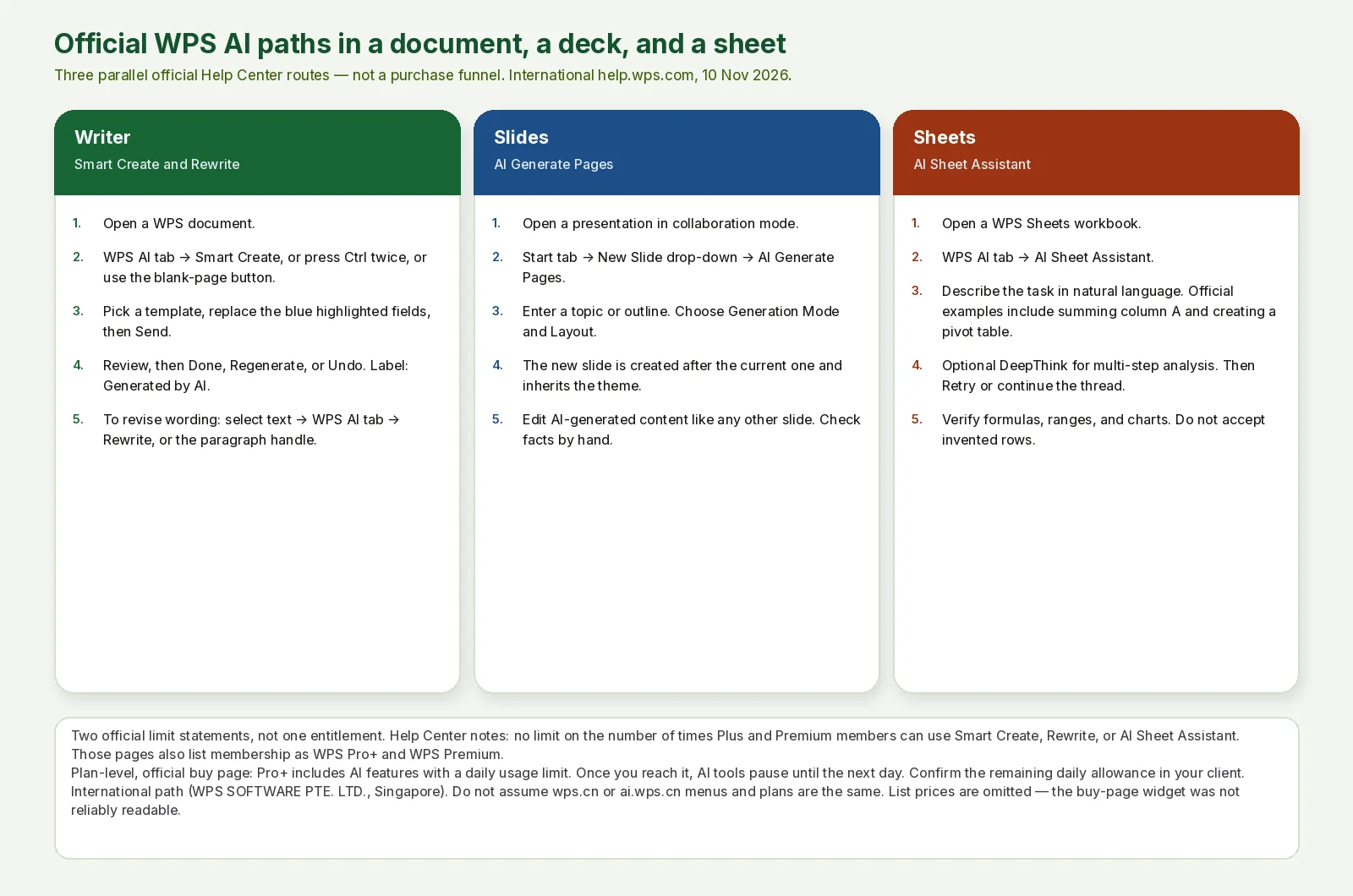
AINav 基于官方文档制作的原创示意图。来源:WPS AI(国际版)、WPS AI 功能、使用模板的 Smart Create、AI Rewrite、Slides 中的 AI Generate Pages、AI Sheet Assistant、WPS 购买页。不是官方截图,也不是测试结果。
中文说明:按官方帮助中心路径并行展示文档 Smart Create/Rewrite、幻灯 AI Generate Pages、表格 AI Sheet Assistant,不是购买流程,也不是界面截图或实测。
路径 1 — 在 Writer 中起草和修订文档
使用模板的 Smart Create 的官方帮助给出了三个有文档记录的入口,最终都进入同一个 AI 写作输入框:
- 打开一个 WPS Office 文档。打开顶部菜单栏上的 WPS AI 选项卡,点击 Smart Create(笔形图标)。
- 或者打开一个空白文档,使用编辑区域中的默认提示:帮助文章说页面会提示你按两次 Ctrl 唤醒 WPS AI,你可以点击浮动的 Smart Create 按钮。
- 或者,在已打开的文档中,快速连续按两次 Ctrl 键,然后点击出现的 Smart Create 按钮。
在输入框中,官方帮助显示左下角有一个模板列表。有文档记录的主要类别包括 Reflection、Meeting Minutes、Notice(带有二级列表,如 General、Meeting、Holiday、Interview、Activity、Appointment/Dismissal、Training 和 Award)、Application、Certificate,以及 Explore Prompts、Smart Edit 和 More AI Features。选择一个模板。模板正文会插入,关键字段位于蓝色高亮框中;用你的实际事实替换这些内容——官方示例是将通用的团建语句改为具名活动,例如“Mid-Autumn Festival Party”。然后点击 Send。
生成完成后,官方底部工具栏提供 Done(接受)、Regenerate 和 Undo。底部有文档记录的 Generated by AI 标签。将 Done 视为审核关卡,而不是发布按钮:检查姓名、日期、数字,以及模板中剩余的样板文字是否仍然说了不真实的内容。
要修订现有措辞,官方 AI Rewrite 帮助给出了两个入口。先选中文本。然后要么打开 WPS AI 选项卡并点击 Rewrite,要么使用段落手柄并选择 Rewrite。帮助文章说原文以灰色显示,改写内容会高亮,并带有相同的 Done / Undo / Regenerate 工具栏。官方常见问题措辞声称 Rewrite 在改变表达的同时保留核心信息;仍然要阅读结果。如果段落有误,Undo 是有文档记录的返回方式。
这两条 Writer 路径是首份草稿和改写操作的官方路线。wps.ai 上宣传的其他 Writer 功能——摘要、翻译、继续写作——作为产品界面存在,但本文只走那些在帮助中心文章中完整打开的点击路径。
路径 2 — 从主题或大纲构建幻灯片
在 WPS Slides 协作模式中,官方帮助记录了多种添加幻灯片的方式,包括空白页和版式。AI 路径是:
- 选择新幻灯片应出现在其后的那张幻灯片。
- 打开 Start 选项卡。点击 New Slide 下拉箭头(不只是主按钮)。
- 选择 AI Generate Pages。
- 按提示输入主题或大纲。
- 选择 Generation Mode 和 Layout。
- 等待生成的幻灯片,然后像普通幻灯片内容一样编辑它。
同一篇帮助文章指出,这种协作模式下的“新建幻灯片”选项集没有会员限制,也没有版本限制,并且新幻灯片会继承当前主题。那句“没有会员限制”仅针对这篇文章;它不是对每一项 WPS AI 功能的笼统声明。官方常见问题:AI 生成的内容可以像常规内容一样编辑。生成后,对照你的事实检查大纲,替换占位声明,并手动修复版式冲突。一个你可能输入的示例主题——不是我们运行过的提示词——是:“示例:为 12 分钟团队会议准备的季度产品更新,四个部分,不编造指标。”
路径 3 — 让电子表格执行下一步操作
官方 AI Sheet Assistant 帮助是工作簿内的自然语言路径:
- 打开一个 WPS Sheets 文档。
- 打开 WPS AI 选项卡并点击 AI Sheet Assistant。会出现一个浮动窗口。
- 在输入框中描述表格任务。官方示例包括“帮我生成 1 到 100 之间的任意数字”、“对 A 列的数据求和”和“创建数据透视表”。
- 可选启用 DeepThink,官方帮助将其描述为针对复杂、多步骤需求的更详细分析模式。
- 发送任务。完成后,阅读结论,注意 Generated by AI 标签,然后要么 Retry,要么在同一线程中继续,要么通过官方的“← AI Quick Q&A”控件返回。
有文档记录的任务类型包括数据清洗、分类和汇总、图表生成、数据计算、数据透视表和条件筛选。会员资格被描述为 WPS Pro+ 和 WPS Premium,并带有相同的功能层面说明:Plus 和 Premium 会员“没有次数限制”。该说明仍然不同于上文所述的购买页套餐层面 Pro+ 每日使用上限。
一个示例后续请求,不是实际测试:“示例:对 A 列求和后,添加一句说明该总计代表什么,不要编造表格中不存在的行。”然后自己验证公式、范围和图表。AI 编写的公式不能替代检查范围和聚合是否与你提出的问题相符。
每条路径之后:接受、标注并停止
在 Writer、Slides 和 Sheets 中,官方接受控件是 Done、Regenerate、Retry 和 Undo 的某种组合,外加 Generated by AI 标签。使用它们。如果每日上限使 Pro+ AI 暂停到第二天,该暂停在购买页上有文档记录;它不是需要绕过的 bug。如果你的组织政策禁止,不要将机密数字粘贴到提示词中——本文没有提取完整的第一手 WPS 训练和保留政策,因此不会凭空编造。
美元标价被有意省略。2026 年 11 月 10 日打开的购买页未能从定价组件中给出可靠可读的数字标价,未经证实的营销声明(用户数量、“快 n 倍”、公式准确率)也被省略。请在你自己的会话中重新查看 wps.com/buy 以获取当前 PC 和 Android 价格,并且不要假定来自 wps.cn 的中国区 SKU 适用于此国际路径。
如果 WPS AI 覆盖了你面前的文件,你不需要为该文件再找一个 copilot。如果你需要共享 wiki、组织范围的助手推广,或 WPS 之外的电子表格工具,请使用上文链接的已发布文章,而不是将这条路径拉伸成采购矩阵。